Kamis, 30 Oktober 2014

Tutorial Lengkap Cara Install Windows 8 Beserta Gambar


Cara Install Windows 8
Pengen nyobain versi terbaru Windows dari Microsoft yaitu Windows 8? Kali ini WinPoin akan memberikan tutorial lengkap cara install Windows 8 beserta dengan gambarnya loh..Bagi kamu yang udah bosen dengan Windows XP ataupun Windows 7 dan pengen sesuatu yang baru, WinPoin rasa kamu layak untuk mencoba Windows 8 ini.
Dengan adanya kabar kalau Windows 8 hanya memiliki Start Screen dan tidak adanya Start Menu kamu jangan khawatir, menurut WinPoin Start Screen juga enak digunakan. Jadi kamu jangan kecewa dengan beredarnya kabar itu, kamu juga bisa menginstall Start Menu sendiri dengan beberapa software tambahan. Nah bagi kamu yang udah penasaran dan ingin tahu cara menginstall Windows 8, berikut ini cara install Windows 8 lengkap beserta gambarnya.

Pertama-tama nyalakan komputer dan di dalam keadaan booting tekan Esc untuk memasuki Boot Menu. Kemudian masukkan DVD instalasi Windows 8. Lalu pilih Boot Menu dengan menggunakan CD/DVD-ROM.
Cara Install Windows 8
Catatan: Perlu kamu perhatikan, berbagai BIOS memiliki tombol Boot Menu yang berbeda-beda.

Kemudian akan muncul loading Windows 8 yang sangat khas.
Cara Install Windows 8

Proses installasi Windows 8 akan dimulai, pilih bahasa, waktu dan keyboard yang kamu inginkan setelah itu klik Next.
Cara Install Windows 8

Lalu klik Install Now untuk memulai menginstall Windows 8.
Cara Install Windows 8

Tunggu proses memulai install Windows 8.
Cara Install Windows 8

Masukan Procut Key untuk mengaktifkan Windows 8.
Cara Install Windows 8

Centang tanda I accept the license terms untuk menuju langkah selanjutnya, lalu klik Next.
Cara Install Windows 8

Jika kamu ingin mengupgrade Windows 7 ke Windows 8, kamu bisa memilih menu Upgrade. Kalau kamu ingin menginstall Windows 8, kamu bisa memilih Custom.
Cara Install Windows 8

Pilih partisi yang ingin kamu install Windows 8, saran WinPoin sebaiknya kamu install di partisi yang pertama berada diatas sendiri dan klik Next. Kalau partisi komputer kamu belum di setting, kamu bisa melakukannya dengan mengklik Drive Options.
Cara Install Windows 8

Setelah itu proses install Windows 8 akan berjalan, tinggal kamu tunggu saja.
Cara Install Windows 8

Selesai proses install, kamu akan disuruh untuk mengisikan nama komputer dan memilih warna theme.
Cara Install Windows 8

Lalu kamu disuruh untuk melakukan Setting PC, saran WinPoin kamu langsung menggunakan Use express setting.
Cara Install Windows 8

Kemudian pada langkah ini kamu disuruh untuk membuat akun atau login komputer menggunakan akun Microsoft, jika kamu belum memiliki akun Microsoft. Pilih Sign in without a Microsoft account. Kalau kamu sudah memiliki akun Microsoft tinggal masukan email saja.
Cara Install Windows 8

Karena biasanya tidak semua orang memiliki akun Microsoft, kali ini WinPoin login menggunakan akun local.
Cara Install Windows 8

Isikan nama akun dan password yang kamu inginkan.
Cara Install Windows 8

Kamu akan segera menemui Windows 8 dengan menunggu beberapa menit.
Cara Install Windows 8

Dan sekarang kamu sudah dapat mengakses Windows 8 dengan suguhan Start Screen.
Cara Install Windows 8
Read More ->>

Selasa, 28 Oktober 2014

Kecanggihan Konsep Komputer Masa Depan

Tentunya seiring dengan perkembangan zaman, dan kemajuanilmu pengetahuan dan teknologi yang begitu cepat, bukanlah mustahil bagi manusia untuk menikmati berbagai layanan yang semakin canggih, begitu juga dengan komputer, NEC Design Ltdsebuah lembaga di jepang menawarkan sebuah konsep baru yang mungkin akan mengejutkan anda, saya sangat yakin bahwa beberapa konsep berikut berpotensi untuk merubah wajah dari PC (Personal Computer) di masa mendatang. anda ingin tahu lebih lengkap tentang konsep komputer masa depan ini?? Temukan jawaban dari penasaran anda mengenai Kecanggihan Konsep Komputer Masa Depan
Komputer Model Pena
anda pasti sulit untuk mempercayai bentuk dan model dari komputer masa depan ini, boleh percaya dan boleh juga tidak. ini adalah beberapa gambar dari model komputer pena tersebut


Coba lihat baik baik, apakah itu hanya sekedar pena dengan kamera?? Tentu saja tidak.. itu jauh lebih canggih dari yang kalian bayangkan.. mari kita lihat dengan jelas fungsi dari pena ini.


Dengan begini kita bisa mengucapkan “selamat tinggal Laptop“
Itu di sebut P-ISM sebagaimana dijelaskan oleh desainer NEC sebagai “Pen-style Personal Networking Gadget Package” (sedikit info “Pism pada P-ISM” dalam bahasa rusia berarti tulisan). Prototipe model ini diperkirakan senilai $30.000 atau sekitar 300an juta rupiah.
Menurut Website NEC Design, mereka menjelaskan konsep ini sebagai:
“P-ISM adalah paket komputer pena yang mencakup 5 fungsi yaitu :
  • Ponsel bergaya pena dengan cara input data menggunakan tulisan tangan
  • virtual keyboard
  • proyektor kecil
  • Camera Scanned
  • Personal ID password yang berfungsi sebagai identitas pemilik
P-ISM terhubung satu sama lain dengan technology wireless yang berdekatan. model ini juga bisa tersambung dengan internet menggunakan fungsi telepon selular pada P-ISM ini.. Gadget personal ini bergaya pena minimalis yang mempunyai fitur yang Luar biasa Lengkap.
Awalnya kita berpikir bahwa model teknologi laptop “Keyboard dan layar” akan bertahan lama. namun tidak bisa kita pungkiri bahwa pena dan kertas adalah alat tulis dan simbol yang secara alami kita terima, hanya tinggal masalah waktu saja sampai seseorang menemukan produk Canggih terbaru yang berkedok sebagai “Pena Pintar” ataupun “Kertas Pintar”
sumber: http://all-mistery.blogspot.com/2010/03/kecanggihan-konsep-komputer-masa-depan.html
5149193611525285982
Kecanggihan Konsep Komputer Masa Depan oleh: TERSELUBUNG
Read More ->>

Kamis, 23 Oktober 2014

Cara Mempercepat Koneksi Internet Anda 10x Lebih Cepat


Cara Mempercepat Koneksi Internet - Jaringan Internet yang lelet atau lemot memang sangat menjengkelkan, dalam kasus seperti ini, banyak pengguna internet yang menyalahkan operator atau "ISP" tempat berlangganan internet tadi. Operator tempat anda berlangganan internet tadi tidak seharusnya disalahkan, karena operator sudah berupaya keras memberikan yang terbaik untuk para pelanggannya. Lagipula, seperti yang kita ketahui bahwa Indonesia memang merupakan Negera dengan Koneksi Internet terlambat kedua setelah India pada kawasan Asia Pasifik.


Akamai Technologies Inc sebagai Penyedia layanan cloud global telah merilis laporan State of the Internet edisi terbaru untuk kuartal III 2013. Laporan tersebut berisi data-data mengenai kecepatan koneksi internet, jumlah traffic, adopsi broadband, dan serangan cyber dari hasil survei 122 negara di seluruh dunia yang tergabung dalam Akamai Intelligent Platform.


State of the Internet kali ini melaporkan bahwa angka kecepatan koneksi internet dunia telah meningkat sebesar 10 persen dibanding kuartal lalu menjadi 3,6 megabit per detik (Mbps). Jumlah yang merupakan rata-rata global itu masih lebih tinggi dibandingkan kecepatan koneksi internet Indonesia yang pada kuartal ini tercatat sebesar 1,5 Mbps.

Mau Tau Cara dapat Pulsa Gratis dari internet dengan Mudah? Yuk silahkan klik disini dan daftar sekarang juga, jangan sampai ketinggalan yah!!

Kecepatan Internet Indonesia ada pada urutan 118 di Dunia

Angka tersebut mendudukkan Indonesia di posisi kedua terbawah di antara negara-negara Asia Pasifik, dalam hal kecepatan koneksi internet rata-rata. Di wilayah ini, Indonesia hanya lebih tinggi dari India yang mencatat angka 1,4 Mbps.

Cara Mempercepat Internet
Nah terus bagaimana Alternatif untuk mempercepat koneksi internet yang lambat? Silahkan disimak baik-baik tips yang ada dibawah ini.

1. Menggunakan Modem yang Cepat
Modem jelas sangat mempengaruhi kecepatan koneksi internet anda. Silahkan bandingkan kecepatan ketika anda menggunakan modem 7.2 Mbps dengan ketika anda menggunakan modem 100 Mbps. Mana yang lebih cepat? Pasti modem 100 Mbps. Mau tahu harga modem 100 Mbps, silahkan klik [disini]

2. Menggunakan Antena Penguat Sinyal
Antena, pasti anda sudah tahu dengan benda yang satu ini, antena berfungsi sebagai penangkap sinyal. Penggunaan antena modem hanya dikhususkan bagi anda yang memiliki jaringan yang lemah. Mungkin saja dengan jaringan yang lemah membuat koneksi internet anda melambat. Silahkan mencoba Antena Powerfull Super Gain untuk mengatasi masalah ini. Masih bingung bagaimana bentuk dari Antena ini, silahkan lihat [disini]

3. Menggunakan USB Extender
Dengan USB Extender modem tidak akan langsung tercolok ke USB yang ada pada laptop atau komputer anda, sehingga mencegah kemungkinan modem akan panas dan mengakibatkan koneksi internet yang tidak akan stabil.

4. Mengatur gpedit.msc dan regedit 
Mengatur gpedit.msc untuk mempercepat koneksi internet.
Silahkan jalankan perintah yang ada dibawah ini :
Start -> Run -> ketik gpedit.msc -> Local Computer Policy -> Computer Configuration -> Administrative Templates -> Network -> QOS Packet Scheduler -> Limit Reservable Bandwidth -> Pilih Disable.
Mempercepat koneksi internet dengan DNS cache
Silahkan salin kode yang ada dibawah ini kedalam Notepad, kemudian simpan dengan nama bebas dengan format .reg , Misalnya simpan dengan nama dnscache.reg . Jangan lupa pada pilihan Save As Notepad, pilih all files, kemudian baru simpan dengan nama yang tadi.
[HKEY_LOCAL_MACHINE\SYSTEM\CurrentControlSet\Services\Dnscache\Parameters]
“CacheHashTableBucketSize”=dword:00000001
“CacheHashTableSize”=dword:00000180
“MaxCacheEntryTtlLimit”=dword:0000fa00
“MaxSOACacheEntryTtlLimit”=dword:0000012d
Cara Mempercepat Koneksi Internet dengan Mudah
Untuk point nomor 1, anda tidak diwajibkan untuk memakai modem dengan kapasitas/kecepatan 100 Mbps, anda juga bisa memakai modem dengan speed yang lebih rendah, misalnya 28 Mbps, 42 Mbps dll. Silahkan cek Harga Modem Huawei termurah [disini] dan juga Harga Modem Sierra 21 Mbps terbaru [disini].
Itulah sedikit tips Bagaimana Cara Mempercepat Internet yang dapat Hargamodem.net infokan kepada para pembaca semua. Semoga dengan tips-tips diatas bisa mengatasi masalah internet lambat yang anda alami.
Read More ->>

Rabu, 22 Oktober 2014

Cara hacking via LAN (untuk curi pass orang2 yang lagi browsing) Pertama-tama sorry kalo repost karena teknik ini bukanlah teknik yang fresh di dunia hacking tapi teknik ini belum basi karena sampai saat ini masih dapat digunakan karena sebagian besar jaringan meggunakan jaringan hub & switch yang tidak terenkripsi. Mengapa tidak terenkripsi? * Network Admin sebagian besar adalah orang IT yang specialist dalam membuat program, bukan dalam Network Security * Bila dienkripsi bandwidth yang dibuthkan akan meningkat dan tentu inet yang sudah lemot ini akan semakin lemot dan akhirnya page error * Harganya tidak murah untuk memperoleh yang terenkripsi Perbedaan antara jaringan Hub dan Switch: * Pada jaringan hub semua data yang mengalir di jaringan dapat dilihat/diambil oleh komputer manapun yang ada di jaringan asalakan komputer tersebut merequest data tersebut, kalo tidak direquest ya tidak akan datang. * Pada jaringan switch hanya komputer yang melakukan pertukaran data yang dapat melihat data tersebut, komputer2 lain tidak berhak merequest data tersebut. Masalahnya adalah harga dari router hub dan switch tidak berbeda jauh sehingga kebanyakan tempat sekarang sudah menggunakan metode switch yang menyulitkan untuk network hacking. Hacking ini menggunakan teknik: * Sniffing * ARP Poison Routing Kedua Teknik di atas tidak akan bisa dicegah oleh firewall apapun di komputer korban, dijamin. Important Note: ARP Poison Routing dapat meyebabkan denial of service (dos) pada salah satu / semua komputer pada network anda Kelebihan: * Tidak akan terdeteksi oleh firewall tipe dan seri apapun karena kelemahannya terletak pada sistem jaringan bukan pada komputernya * Bisa mencuri semua jenis login password yang melalui server HTTP * Bisa mencuri semua login password orang yang ada di jaringan Hub selama program diaktifkan * Untuk ARP Poisoning bisa digunakan untuk mencuri password di HTTPS * Semua programnya free Kekurangan: * Untuk jaringan Switch harus di ARP poisoning 1 persatu dan bandwidth anda akan termakan banyak untuk hal itu (kalo inet super cepat ga masalah) * Ketahuan / tidak oleh admin jaringan di luar tanggung jawab saya Mulai dari sini anggap bahwa di network dalam kisah ini ada 3 komputer, yaitu: * Komputer Korban * Komputer Hacker * Server Perbedaan-perbedaan antara jaringan switch dan jaringan hub: Langkah-langkah pertama: 1. Cek tipe jaringan anda, anda ada di jaringan switch / hub. Jika anda berada di jaringan hub bersyukurlah karena proses hacking anda akan jauh lebih mudah. 2. Download program-program yang dibutuhkan yaitu Wireshark dan Cain&Abel. Code: http://www.wireshark.org/download.html http://www.oxid.it/cain.html Cara Menggunakan WireShark: * Jalankan program wireshark * Tekan tombol Ctrl+k (klik capture lalu option) * Pastikan isi pada Interfacenya adalah Ethernet Card anda yang menuju ke jaringan, bila bukan ganti dan pastikan pula bahwa “Capture packets in promiscuous mode” on * Klik tombol start * Klik tombol stop setelah anda merasa yakin bahwa ada password yang masuk selama anda menekan tombol start * Anda bisa melihat semua jenis packet yang masuk dan keluar di jaringan (atau pada komputer anda saja jika network anda menggunakan Swtich * Untuk menganalisis datanya klik kanan pada data yang ingin di analisis lalu klik “Follow TCP Stream” dan selamat menganalisis paketnya (saya tidak akan menjelaskan caranya karena saya tidak bisa ) * Yang jelas dari data itu pasti di dalamnya terdapat informasi2 yang dimasukkan korban ke website dan sebaliknya Cara di atas hanya berlaku apabila jaringan anda adalah Hub bukan switch Dari cara di atas anda dapat mengetahui bahwa jaringan anda adalah hub/switch dengan melihat pada kolom IP Source dan IP Destination. Bila pada setiap baris salah satu dari keduanya merupakan ip anda maka dapat dipastikan jaringan anda adalah jaringan switch, bila tidak ya berarti sebaliknya. Cara Menggunakan Cain&Abel: * Penggunaan program ini jauh lebih mudah dan simple daripada menggunakan wireshark, tetapi bila anda menginginkan semua packet yang sudah keluar dan masuk disarankan anda menggunakan program wireshark * Buka program Cain anda * Klik pada bagian configure * Pada bagian “Sniffer” pilih ethernet card yang akan anda gunakan * Pada bagian “HTTP Fields” anda harus menambahkan username fields dan password fields nya apabila yang anda inginkan tidak ada di daftar. Sebagai contoh saya akan beritahukan bahwa kalo anda mau hack password Friendster anda harus menambahkan di username fields dan passworsd fields kata name, untuk yang lain anda bisa mencarinya dengan menekan klik kanan view source dan anda harus mencari variabel input dari login dan password website tersebut. Yang sudah ada di defaultnya rasanyan sudah cukup lengkap, anda dapat mencuri pass yang ada di klubmentari tanpa menambah apapun. * Setelah itu apply settingannya dan klik ok * Di menu utama terdapat 8 tab, dan yang akan dibahas hanya 1 tab yaitu tab “Sniffer” karena itu pilih lah tab tersebut dan jangan pindah2 dari tab tersebut untuk mencegah kebingungan anda sendiri * Aktifkan Sniffer dengan cara klik tombol sniffer yang ada di atas tab2 tersebut, carilah tombol yang tulisannya “Start/Stop Sniffer” * Bila anda ada di jaringan hub saat ini anda sudah bisa mengetahui password yang masuk dengan cara klik tab (Kali ini tab yang ada di bawah bukan yang di tengah, yang ditengah sudah tidak usah diklik-klik lagi) “Passwords” * Anda tinggal memilih password dari koneksi mana yang ingin anda lihat akan sudah terdaftar di sana * Bila anda ternyata ada di jaringan switch, ini membutuhkan perjuangan lebih, anda harus mengaktifkan APR yang tombolonya ada di sebelah kanan Sniffer (Dan ini tidak dijamin berhasil karena manage dari switch jauh lebih lengkap&secure dari hub) * Sebelum diaktifkan pada tab sniffer yang bagian bawah pilih APR * Akan terlihat 2 buah list yang masih kosong, klik list kosong bagian atas kemudian klik tombol “+” (Bentuknya seperti itu) yang ada di jajaran tombol sniffer APR dll * Akan ada 2 buah field yang berisi semua host yang ada di jaringan anda * Hubungkan antara alamat ip korban dan alamat ip gateway server (untuk mengetahui alamat gateway server klik start pada komp anda pilih run ketik cmd lalu ketik ipconfig pada command prompt) * Setelah itu baru aktifkan APR, dan semua data dari komp korban ke server dapat anda lihat dengan cara yang sama. Anda dapat menjalankan kedua program di atas secara bersamaan (Cain untuk APR dan wireshark untuk packet sniffing) bila ingin hasil yang lebih maksimal. Password yang bisa anda curi adalah password yang ada di server HTTP (server yang tidak terenkripsi), bila data tersebut ada di server yang terenkripsi maka anda harus mendekripsi data tersebut sebelum memperoleh passwordnya (dan itu akan membutuhkan langkah2 yang jauh lebih panjang dari cara hack ini) Untuk istilah-istilah yang tidak ngerti bisa dicari di wikipedia (tapi yang inggris ya kalo yang indo jg belum tentu ada).

Cara hacking via LAN (untuk curi pass orang2 yang lagi browsing)

Pertama-tama sorry kalo repost karena teknik ini bukanlah teknik yang fresh di dunia hacking tapi teknik ini belum basi karena sampai saat ini masih dapat digunakan karena sebagian besar jaringan meggunakan jaringan hub & switch yang tidak terenkripsi.
Mengapa tidak terenkripsi?
* Network Admin sebagian besar adalah orang IT yang specialist dalam membuat program, bukan dalam Network Security
* Bila dienkripsi bandwidth yang dibuthkan akan meningkat dan tentu inet yang sudah lemot ini akan semakin lemot dan akhirnya page error
* Harganya tidak murah untuk memperoleh yang terenkripsi
Perbedaan antara jaringan Hub dan Switch:
* Pada jaringan hub semua data yang mengalir di jaringan dapat dilihat/diambil oleh komputer manapun yang ada di jaringan asalakan komputer tersebut merequest data tersebut, kalo tidak direquest ya tidak akan datang.
* Pada jaringan switch hanya komputer yang melakukan pertukaran data yang dapat melihat data tersebut, komputer2 lain tidak berhak merequest data tersebut.
Masalahnya adalah harga dari router hub dan switch tidak berbeda jauh sehingga kebanyakan tempat sekarang sudah menggunakan metode switch yang menyulitkan untuk network hacking.
Hacking ini menggunakan teknik:
* Sniffing
* ARP Poison Routing
Kedua Teknik di atas tidak akan bisa dicegah oleh firewall apapun di komputer korban, dijamin.
Important Note: ARP Poison Routing dapat meyebabkan denial of service (dos) pada salah satu / semua komputer pada network anda
Kelebihan:
* Tidak akan terdeteksi oleh firewall tipe dan seri apapun karena kelemahannya terletak pada sistem jaringan bukan pada komputernya
* Bisa mencuri semua jenis login password yang melalui server HTTP
* Bisa mencuri semua login password orang yang ada di jaringan Hub selama program diaktifkan
* Untuk ARP Poisoning bisa digunakan untuk mencuri password di HTTPS
* Semua programnya free
Kekurangan:
* Untuk jaringan Switch harus di ARP poisoning 1 persatu dan bandwidth anda akan termakan banyak untuk hal itu (kalo inet super cepat ga masalah)
* Ketahuan / tidak oleh admin jaringan di luar tanggung jawab saya
Mulai dari sini anggap bahwa di network dalam kisah ini ada 3 komputer, yaitu:
* Komputer Korban
* Komputer Hacker
* Server
Perbedaan-perbedaan antara jaringan switch dan jaringan hub:
Langkah-langkah pertama:
1. Cek tipe jaringan anda, anda ada di jaringan switch / hub. Jika anda berada di jaringan hub bersyukurlah karena proses hacking anda akan jauh lebih mudah.
2. Download program-program yang dibutuhkan yaitu Wireshark dan Cain&Abel.
Code:
http://www.wireshark.org/download.html
http://www.oxid.it/cain.html

Cara Menggunakan WireShark:
* Jalankan program wireshark
* Tekan tombol Ctrl+k (klik capture lalu option)
* Pastikan isi pada Interfacenya adalah Ethernet Card anda yang menuju ke jaringan, bila bukan ganti dan pastikan pula bahwa “Capture packets in promiscuous mode” on
* Klik tombol start
* Klik tombol stop setelah anda merasa yakin bahwa ada password yang masuk selama anda menekan tombol start
* Anda bisa melihat semua jenis packet yang masuk dan keluar di jaringan (atau pada komputer anda saja jika network anda menggunakan Swtich
* Untuk menganalisis datanya klik kanan pada data yang ingin di analisis lalu klik “Follow TCP Stream” dan selamat menganalisis paketnya (saya tidak akan menjelaskan caranya karena saya tidak bisa )
* Yang jelas dari data itu pasti di dalamnya terdapat informasi2 yang dimasukkan korban ke website dan sebaliknya
Cara di atas hanya berlaku apabila jaringan anda adalah Hub bukan switch
Dari cara di atas anda dapat mengetahui bahwa jaringan anda adalah hub/switch dengan melihat pada kolom IP Source dan IP Destination. Bila pada setiap baris salah satu dari keduanya merupakan ip anda maka dapat dipastikan jaringan anda adalah jaringan switch, bila tidak ya berarti sebaliknya.
Cara Menggunakan Cain&Abel:
* Penggunaan program ini jauh lebih mudah dan simple daripada menggunakan wireshark, tetapi bila anda menginginkan semua packet yang sudah keluar dan masuk disarankan anda menggunakan program wireshark
* Buka program Cain anda
* Klik pada bagian configure
* Pada bagian “Sniffer” pilih ethernet card yang akan anda gunakan
* Pada bagian “HTTP Fields” anda harus menambahkan username fields dan password fields nya apabila yang anda inginkan tidak ada di daftar.
Sebagai contoh saya akan beritahukan bahwa kalo anda mau hack password Friendster anda harus menambahkan di username fields dan passworsd fields kata name, untuk yang lain anda bisa mencarinya dengan menekan klik kanan view source dan anda harus mencari variabel input dari login dan password website tersebut. Yang sudah ada di defaultnya rasanyan sudah cukup lengkap, anda dapat mencuri pass yang ada di klubmentari tanpa menambah apapun.
* Setelah itu apply settingannya dan klik ok
* Di menu utama terdapat 8 tab, dan yang akan dibahas hanya 1 tab yaitu tab “Sniffer” karena itu pilih lah tab tersebut dan jangan pindah2 dari tab tersebut untuk mencegah kebingungan anda sendiri
* Aktifkan Sniffer dengan cara klik tombol sniffer yang ada di atas tab2 tersebut, carilah tombol yang tulisannya “Start/Stop Sniffer”
* Bila anda ada di jaringan hub saat ini anda sudah bisa mengetahui password yang masuk dengan cara klik tab (Kali ini tab yang ada di bawah bukan yang di tengah, yang ditengah sudah tidak usah diklik-klik lagi) “Passwords”
* Anda tinggal memilih password dari koneksi mana yang ingin anda lihat akan sudah terdaftar di sana
* Bila anda ternyata ada di jaringan switch, ini membutuhkan perjuangan lebih, anda harus mengaktifkan APR yang tombolonya ada di sebelah kanan Sniffer (Dan ini tidak dijamin berhasil karena manage dari switch jauh lebih lengkap&secure dari hub)
* Sebelum diaktifkan pada tab sniffer yang bagian bawah pilih APR
* Akan terlihat 2 buah list yang masih kosong, klik list kosong bagian atas kemudian klik tombol “+” (Bentuknya seperti itu) yang ada di jajaran tombol sniffer APR dll
* Akan ada 2 buah field yang berisi semua host yang ada di jaringan anda
* Hubungkan antara alamat ip korban dan alamat ip gateway server (untuk mengetahui alamat gateway server klik start pada komp anda pilih run ketik cmd lalu ketik ipconfig pada command prompt)
* Setelah itu baru aktifkan APR, dan semua data dari komp korban ke server dapat anda lihat dengan cara yang sama.
Anda dapat menjalankan kedua program di atas secara bersamaan (Cain untuk APR dan wireshark untuk packet sniffing) bila ingin hasil yang lebih maksimal.
Password yang bisa anda curi adalah password yang ada di server HTTP (server yang tidak terenkripsi), bila data tersebut ada di server yang terenkripsi maka anda harus mendekripsi data tersebut sebelum memperoleh passwordnya (dan itu akan membutuhkan langkah2 yang jauh lebih panjang dari cara hack ini)
Untuk istilah-istilah yang tidak ngerti bisa dicari di wikipedia (tapi yang inggris ya kalo yang indo jg belum tentu ada).
Read More ->>

Selasa, 21 Oktober 2014

Edit Foto Keren dengan Photoshop


Menurut saya photoshop adalah salah satu yang terbaik dalam hal mengedit foto, kali ini saya akan memberikan tutorial cara edit foto keren menggunakan photoshop, mulai dari mengganti bacground foto dan pengaturan warna supaya gabungan foto-foto tersebut menjadi menyatu, Tanpa panjang lebar lagi mari ikuti langkah-langkah tutorial berikut ini

Edit Foto Keren dengan Photoshop

Edit Foto Keren dengan Photoshop Edit Foto Keren dengan Photoshop
Edit Foto Keren
Bahan-bahan:
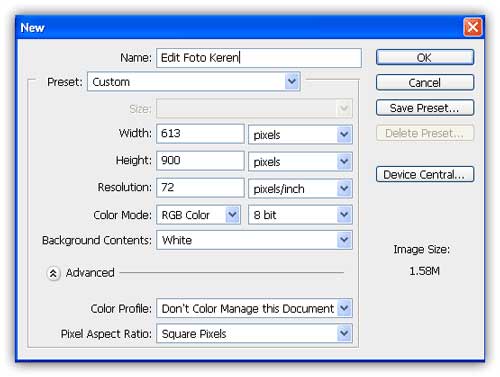
Buat lembar kerja baru dengan ukuran Width 613 pixel, Height 900 pixel
Lembar kerja baru Edit Foto Keren dengan Photoshop

Buka Background dan drag ke lembar kerja yang kita buat, dan atur posisi seperti gambar dibawah ini
1110 Edit Foto Keren dengan Photoshop

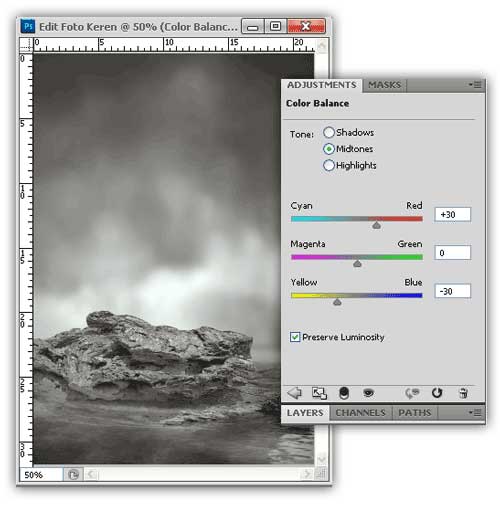
Tambahkan Color Balance dengan cara Layer – New Adjusment Layer – Color Balance, Atur parameternya, Tone : Midtones, Cyan Red : +30, Magenta Green : 0 dan Yellow Blue : -30
221 Edit Foto Keren dengan Photoshop

Sekarang Buka gambar Model, Buang backgoundnya menggunakan Pen Tool. yang belum tau cara menghilangkan atau menghapus background bisa anda liat caranya disini  
441 Edit Foto Keren dengan Photoshop

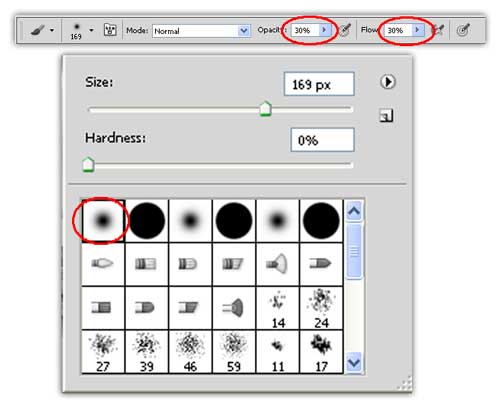
Selanjutnya kita akan membuat bayangan model supaya antara model dan background terlihat lebih menyatu, Gunakan Brush atur Opacity 30 dan Flow 30
141 Edit Foto Keren dengan Photoshop
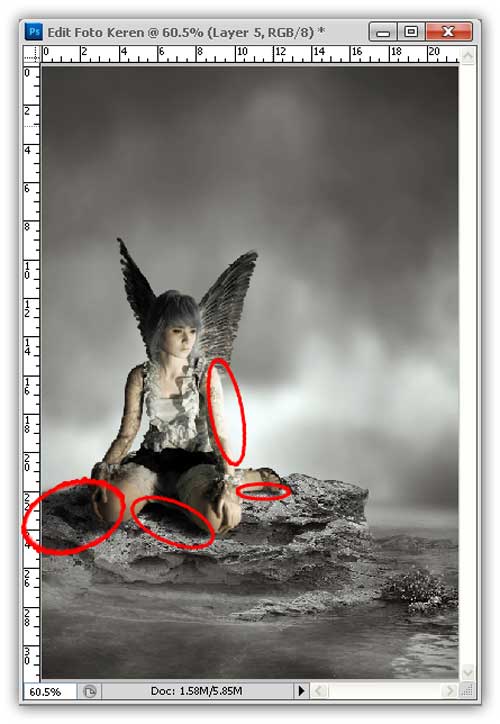
Buat layer baru lalu Sapukan Brush sehingga akan menghasilkan gambar seperti dibawah ini, ataur warna hitam untuk bayangan dan warna putih untuk cahaya pada tangan, gambar dibawah ini akan memperjelas langkah ini
20 Edit Foto Keren dengan Photoshop
Tambahkan Hue/Saturation dengan cara Layer – New Adjusment Layer – Hue/Saturation, atur parameternya Hue : 0, Saturation : -80 dan Lightness : 0. hasilnya akan terlihat seperti ini
661 Edit Foto Keren dengan Photoshop

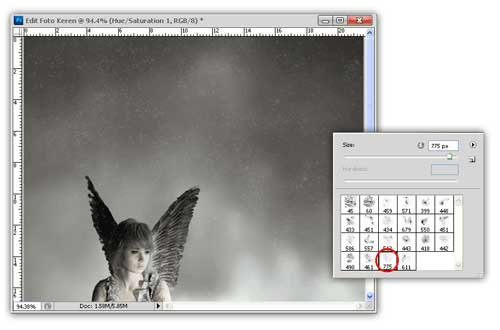
Buar layer baru dan gunakan Star Brush dan sapukan brush beberapa kali  di bagian atas sehingga akan tampak seperti gambar dibawah ini.
88 Edit Foto Keren dengan Photoshop

Selanjutnya kita gabung semua layernya dengan cara Layer – Marge Visible (Shift+Ctrl+E)
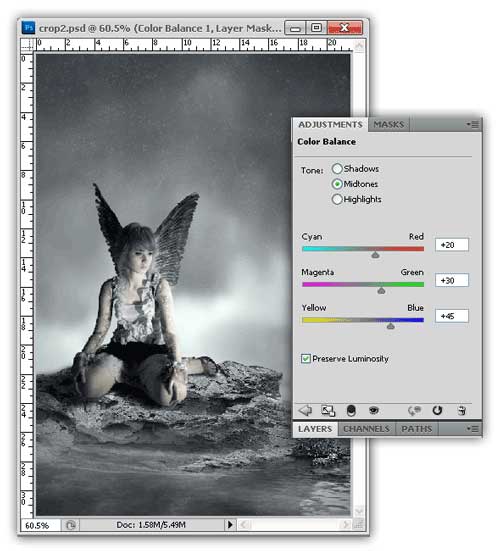
Lalu tambahkan Color balance dengan cara Layer – New Adjusment Layer – Color Balance, Atur parameternya, Tone : Midtones, Cyan Red : +20, Magenta Green : +30 dan Yellow Blue : +45
99 Edit Foto Keren dengan Photoshop

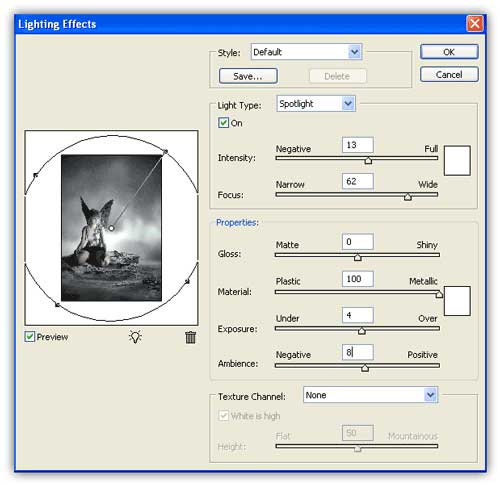
Gabung lagi dengan langkah Marge Visible, lalu Filter – Render – Lighting Effects. dengan parameter Intensity : 13, Focus : 62, Gloss : 0, Material : 100, Under : 4 dan Ambience : 8.
100 Edit Foto Keren dengan Photoshop

Sampai disini tutorial Edit Foto Keren kali ini, mungkin kalian bisa menambahkan photo filter atau color balance jika ingin merubah warnanya, dan hasil ahkirnya akan terlihat seperti ini.
Edit Foto Keren dengan Photoshop Edit Foto Keren dengan Photoshop
Edit Foto Keren
Demikian informasi Edit Foto Keren dengan Photoshop, semoga informasi bermanfaat untuk anda. Jika ada pertanyaan mengenai tutorial edit foto keren di atas, anda bisa hubungi kami di menu contact di web ini. Terimakasih anda telah mengunjungi kuliah desain dan membaca informasi mengenai.
Read More ->>

Senin, 20 Oktober 2014

Langkah Mudah Install Linux Ubuntu 14.04 LTS Trusty Tahr (Step by Step)


17 Langkah Mudah Install Linux Ubuntu 14.04 LTS Trusty Tahr (Step by Step)
Ubuntu.com akan merilis versi terbaru yaitu Ubuntu 14.04 LTS (Long Term Support) dengan dukungan lebih lama bila dibandingkan dengan versi Ubuntu yang non-LTS. Ubuntu versi 14.04 LTS ini akan dirilis versi Finalnya pada tanggal 17 April 2014 dengan code name : Trusty Thar. Bagi para pemula yang ingin mencoba Linux Ubuntu 14.04 LTS ini berikut akan membahas cara Installasinya : Contoh Installasi ini menggunakan Harddisk ukuran 8GB dengan RAM 1GB
Sebelum memulai, terlebih dahulu siapkan keperluan yang dibutuhkan misal :
Jika semuanya sudah siap, berikut langkah-langkah installasinya :

  1. Langkah pertama masukan installer anda, kemudian arahkan boot ke media Installer tersebut, tunggu sampai keluar menu seperti dibawah ini :
    Keterangan : Try Ubuntu : Mencoba Linux Ubuntu 14.04 LTS tanpa harus Install, sedangkan Install Ubuntu adalah untuk memasang permanen Linux Ubuntu 14.04 LTS pada harddisk anda. Untuk kali ini karena kita mau Install ubuntu secara permanen maka gunakan pilih Install Ubuntu dan Pilih Jenis Bahasa, pada langkah ini menggunakan Bahasa Inggris.
    17 Langkah Mudah Install Linux Ubuntu 14.04 LTS Trusty Tahr (Step by Step)
  2. Menu dibawah ini adalah proses persiapan Installasi pada ubuntu, proses ini akan memeriksa semua periperal yang ada pada komputer/laptop anda, Pada langkah ini anda juga bisa memilih Download Update While Installing, yaitu pilihan untuk mendownload paket terbaru yang ada pada Ubuntu sama halnya dengan Install this third party software pilihan ini akan mendownload paket-paket yang berhubungan dengan multimedia seperti mpeg, mp3 dan lain sebagainya, semua pilihan ini bisa anda jalankan kalau terkoneksi dengan jaringan internet. Jika yakin pada pilihan anda klik Continue untuk melanjutkan.
    17 Langkah Mudah Install Linux Ubuntu 14.04 LTS Trusty Tahr (Step by Step)
  3. Pada menu Installation Type pertama, anda akan disajikan dengan berbagai menu pilihan diantaranya : Erase Disk anda Install Ubuntu yang berfungsi untuk menghapus seluruh data yang ada di Harddisk dan menggantikannya dengan partisi baru untuk Linux Ubuntu 14.04 LTS langkah ini akan mempersingkat waktu anda, jika pilihan ini dipilih maka langkah selanjutnya adalah lompat ke langkah 13, cukup singkat dan tidak menguras banyak waktu bukan. Untuk Pilihan Something Else digunakan jika anda akan menginstall DUAL BOOT atau di Harddisk anda terdapat Data Penting dalam partisi Harddisk anda, maka gunakan pilihan yang ini, begitupun dengan Installasi kali ini akan menggunakan menu Something Else, klik Continue untuk melanjutkan.
    17 Langkah Mudah Install Linux Ubuntu 14.04 LTS Trusty Tahr (Step by Step)
  4. Pada menu menu, jika harddisk anda terdeteksi baru, belum di partisi sebelumnya maka akan nampak seperti tampilan dibawah ini, untuk membuat partisi tabel partisi baru klik New Partition Table.
    17 Langkah Mudah Install Linux Ubuntu 14.04 LTS Trusty Tahr (Step by Step)
  5. Jika ada peringatan, Klik Continue untuk melanjutkan prosesnya.
    17 Langkah Mudah Install Linux Ubuntu 14.04 LTS Trusty Tahr (Step by Step)
  6. Jika tabel partisi sudah dibuat langkah selanjutnya adalah membuat type-type partisi yang akan digunakan oleh Ubuntu, Linux Ubuntu hanya memerlukan 2 Type partisi yang digunakan yaitu root:"/" sama swaparea. untuk membuat type partisi langkah pertama yaitu klik Menu + pada menu sebelah kiri bawah.
    17 Langkah Mudah Install Linux Ubuntu 14.04 LTS Trusty Tahr (Step by Step)
  7. Untuk membuat Type partisi yang pertama, tentukan ukuran yang digunakan sebagai sistemnya, misal 7GB dari 8GB kapasitas Total harddisk, Gunakan Primary, dan letakan di Beginning of this space, pada Use as pilih Ext4 Journaling file system, pada Mount point pilih root "/". kemudian klik OK.
    17 Langkah Mudah Install Linux Ubuntu 14.04 LTS Trusty Tahr (Step by Step)
  8. Langkah kedua, yaitu membuat type area swap dari sisa kapasitas harddisk yang digunakan, swap berfungsi sebagai RAM cadangan ketika RAM utama overload, maka untuk mencegah overload tersebut maka digunakanlah areaswap ini. Untuk membuatnya silakan klik Free Space, kemudian klik lagi tombol +.
    17 Langkah Mudah Install Linux Ubuntu 14.04 LTS Trusty Tahr (Step by Step)
  9. Untuk ukuran gunakan saja semuanya, dan yang terpenting adalah memilih swap area pada use as, kemudian klik OK.
    17 Langkah Mudah Install Linux Ubuntu 14.04 LTS Trusty Tahr (Step by Step)
  10. Jika semua sudah dibuat, maka akan terlihat seperti tampilan dibawah ini, perhatikan partisi yang akan diformat akan diberi tanda ceklist pada menu format ini, biarkan saja ceklist ini ada, untuk melanjutkan klik Install Now.
    17 Langkah Mudah Install Linux Ubuntu 14.04 LTS Trusty Tahr (Step by Step)
  11. Plih posisi negara dengan cara klik pada peta yang telah disediakan, kemudian klik Continue untuk melanjutkan.
    17 Langkah Mudah Install Linux Ubuntu 14.04 LTS Trusty Tahr (Step by Step)
  12. Pilih jenis keyboard yang ada pakai, biasanya pada menu ini sering kita lewati karena linux ubuntu akan otomatis mendeteksi jenis keyboard yang anda pakai, klik Continue untuk melanjutkan.
    17 Langkah Mudah Install Linux Ubuntu 14.04 LTS Trusty Tahr (Step by Step)
  13. Pada menu ini, isikan semua informasi tentang Anda, dari nama pemakai, nama komputer, username, password, jika sudah selesai klik Continue untuk melanjutkan.
    17 Langkah Mudah Install Linux Ubuntu 14.04 LTS Trusty Tahr (Step by Step)
  14. Tunggu, proses installasi sedang berjalan..
    17 Langkah Mudah Install Linux Ubuntu 14.04 LTS Trusty Tahr (Step by Step)
  15. Jika proses installasi sudah selesai, maka akan meuncul peringatan bahwa proses installasi telah selesai dilakukan, Klik Restart Now untuk melihat hasil installasi yang dilakukan tadi. dan jangan lupa untuk melepas media installer tersebut ketika komputer dalam keadaan Restart.
    17 Langkah Mudah Install Linux Ubuntu 14.04 LTS Trusty Tahr (Step by Step)
  16. Pada menu Login, masukan password yang anda isikan pada langkah no. 13.
    17 Langkah Mudah Install L17 Langkah Mudah Install Linux Ubuntu 14.04 LTS Trusty Tahr (Step by Step)inux Ubuntu 14.04 LTS Trusty Tahr (Step by Step)
  17. Inilah tampilan Ubuntu 14.04 hasil installasi diatas.
    17 Langkah Mudah Install Linux Ubuntu 14.04 LTS Trusty Tahr (Step by Step)
Selamat anda telah berhasil menginstall Ubuntu 14.04 LTS, semoga artikel ini membantu.

Read More ->>

Total Pageviews

Labels

Video Of Day

Diberdayakan oleh Blogger.